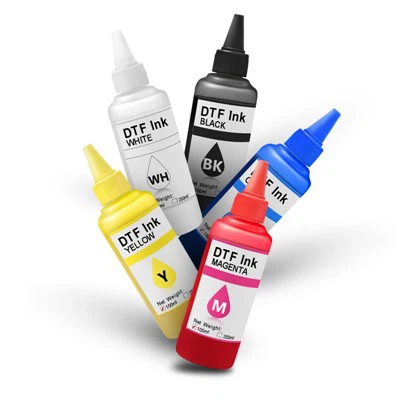
Ei! Como fornecedor de tinta DTF para a Epson XP 15000, tenho visto muitas dúvidas sobre como ajustar a densidade da tinta. É um aspecto crucial para obter impressões de alta qualidade, então hoje vou explicar como fazer isso da maneira certa.
Primeiro, vamos entender por que a densidade da tinta é importante. Ao usar tinta DTF com a Epson XP 15000, a densidade correta da tinta garante que suas impressões sejam vibrantes, nítidas e duráveis. Se a tinta for muito fina, as cores ficarão desbotadas e o desenho poderá não ser bem transferido para o tecido. Por outro lado, se for muito grosso, você pode acabar com linhas borradas, cabeçotes de impressão entupidos ou transferência irregular.
Compreendendo os princípios básicos da densidade da tinta
A densidade da tinta é basicamente a quantidade de tinta que está sendo depositada na superfície de impressão. Quando se trata de tinta DTF, ela é afetada por alguns fatores, como o tipo de tinta que você está usando, as configurações da impressora Epson XP 15000 e a qualidade do filme e tecido de transferência.
Oferecemos diferentes tipos de tinta DTF para a Epson XP 15000, como aTinta têxtil DTF para transferência de filme 250MLe oTinta têxtil DTF para transferência de filme 500ML. Essas tintas são formuladas para funcionar bem com a Epson XP 15000, mas você ainda precisa ajustar a densidade para obter os melhores resultados.
Fatores que afetam a densidade da tinta
Configurações da impressora
A Epson XP 15000 possui várias configurações que podem afetar a densidade da tinta. A configuração de qualidade de impressão é importante. Se você definir para um modo de alta qualidade, a impressora depositará mais tinta, resultando em uma densidade de tinta mais alta. No entanto, isto também significa tempos de impressão mais longos. Por outro lado, uma configuração de qualidade inferior utilizará menos tinta, mas poderá proporcionar impressões menos vibrantes.


Você também pode brincar com a configuração do volume de tinta. Algumas impressoras permitem aumentar ou diminuir a quantidade de tinta ejetada por gota. Se você estiver obtendo impressões muito claras, tente aumentar o volume da tinta. Mas tome cuidado para não exagerar, pois isso pode causar entupimentos.
Tipo e qualidade de tinta
Nem todas as tintas DTF são criadas iguais. A qualidade da tinta pode ter um enorme impacto na sua densidade e na impressão final. Nossas tintas são formuladas para ter a consistência e saturação de cor corretas. Por exemplo, oTinta Ocbestjet DTF para impressora Epson 1390 1400 1430 L1800é conhecido por sua excelente reprodução de cores e densidade consistente.
Se você estiver usando uma tinta de baixa qualidade, ela pode ficar muito fina ou muito grossa quando sai do frasco. Nesses casos, pode ser necessário fazer mais ajustes para obter a densidade de tinta desejada.
Filme e tecido de transferência
O tipo de filme de transferência e tecido usado também pode afetar a densidade da tinta. Alguns filmes de transferência absorvem a tinta melhor que outros. Se estiver usando um filme que não absorve bem a tinta, pode ser necessário aumentar a densidade da tinta para garantir uma boa transferência.
Da mesma forma, diferentes tecidos têm diferentes níveis de absorção. Um tecido mais absorvente absorverá mais tinta, então pode ser necessário ajustar a densidade de acordo. Por exemplo, os tecidos de algodão tendem a ser mais absorventes que os de poliéster, portanto, você pode querer usar uma densidade de tinta um pouco maior ao imprimir em algodão.
Como ajustar a densidade da tinta
Etapa 1: faça um teste de impressão
Antes de fazer qualquer ajuste importante, é sempre uma boa ideia fazer um teste de impressão. Imprima um desenho de amostra em um pedaço de filme de transferência e transfira-o para um pedaço de tecido. Isso lhe dará uma base para trabalhar. Observe as cores, a nitidez e a qualidade geral da impressão. Se as cores estiverem muito claras, será necessário aumentar a densidade da tinta; se estiverem muito escuros ou desfocados, você precisará diminuí-los.
Etapa 2: ajustar as configurações da impressora
Conforme mencionado anteriormente, as configurações da impressora são um ótimo lugar para começar. Se a impressão de teste estiver muito clara, tente aumentar a configuração de qualidade de impressão. Você também pode aumentar o volume de tinta se sua impressora permitir. Faça pequenos ajustes de cada vez e faça um novo teste de impressão após cada alteração.
Se a impressão estiver muito escura ou borrada, diminua a qualidade de impressão ou o volume de tinta. Novamente, faça pequenas alterações e teste até obter a densidade certa.
Etapa 3: verifique a tinta
Se você ajustou as configurações da impressora e ainda não obteve a densidade correta da tinta, pode ser um problema com a própria tinta. Verifique o nível de tinta nos cartuchos. Se estiver baixo, a tinta pode fluir de maneira irregular, o que pode afetar a densidade. Pode ser necessário recarregar ou substituir os cartuchos.
Além disso, certifique-se de que a tinta não tenha ficado parada por muito tempo. Com o tempo, a tinta pode engrossar ou separar, o que pode levar a uma densidade inconsistente. Se você suspeitar que seja esse o caso, agite suavemente os cartuchos de tinta para misturar novamente a tinta.
Etapa 4: considere o processo de transferência
O processo de transferência também pode afetar a aparência final da sua impressão. Certifique-se de usar a temperatura e a pressão corretas ao transferir o desenho para o tecido. Se a temperatura estiver muito baixa, a tinta poderá não ser transferida corretamente, fazendo com que a impressão pareça mais clara. Se estiver muito alto, a tinta poderá se espalhar e fazer com que a impressão pareça borrada.
Solução de problemas comuns de densidade de tinta
Impressões desbotadas
Se as impressões estiverem desbotadas, verifique primeiro as configurações da impressora. Aumente a qualidade de impressão e o volume de tinta, se possível. Além disso, certifique-se de que os cartuchos de tinta estejam cheios e que a tinta flua corretamente. Se o problema persistir, pode ser um problema no filme ou tecido de transferência. Tente usar um filme diferente ou teste a transferência em um tipo diferente de tecido.
Impressões borradas
Impressões borradas geralmente são causadas por excesso de tinta. Diminua a qualidade de impressão ou o volume de tinta nas configurações da impressora. Outra causa possível é um cabeçote de impressão entupido. Você pode tentar executar um ciclo de limpeza do cabeçote de impressão em sua Epson XP 15000 para limpar quaisquer bloqueios.
Distribuição irregular de tinta
A distribuição irregular da tinta pode fazer com que partes da impressão pareçam mais claras ou mais escuras do que outras. Isso pode ser devido a um problema nos cartuchos de tinta ou no cabeçote de impressão. Verifique se há vazamentos ou bloqueios nos cartuchos. Se o problema for com o cabeçote de impressão, talvez seja necessário fazer uma limpeza profunda ou substituí-lo, se necessário.
Conclusão
Ajustar a densidade da tinta ao usar tinta DTF com a Epson XP 15000 significa encontrar o equilíbrio certo. É preciso um pouco de tentativa e erro, mas depois de fazer isso, você poderá produzir sempre impressões vibrantes e de alta qualidade.
Se você estiver tendo problemas para ajustar a densidade da tinta ou se estiver interessado em nossos produtos de tinta DTF, sinta-se à vontade para entrar em contato conosco para conversar. Estamos aqui para ajudá-lo a aproveitar ao máximo sua impressora Epson XP 15000 e nossas tintas DTF.
Referências
- Conhecimento geral de anos de experiência como fornecedor de tinta DTF.
- Manuais técnicos da impressora Epson XP 15000.